
Weabee MCPでできること
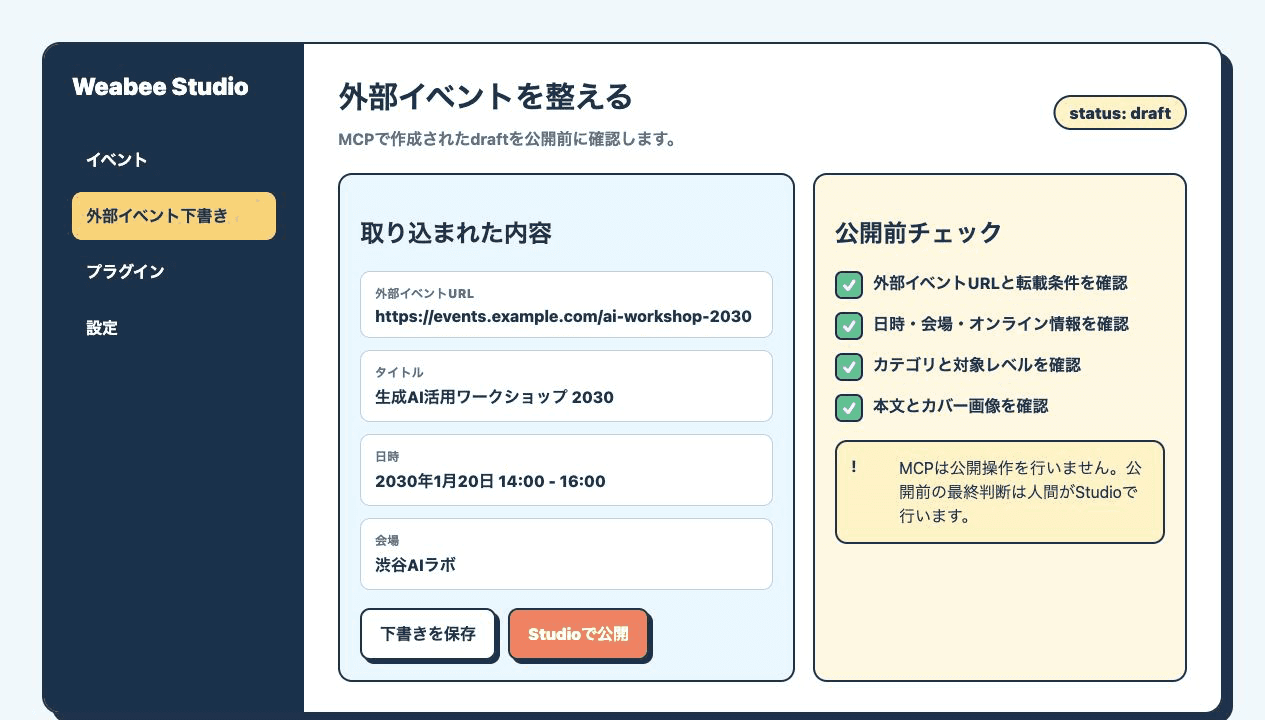
Weabee MCPを使うと、Claude CodeなどのAIツールからWeabeeにつなぎ、 会話しながらイベントの掲載・作成・公開・編集をAIに任せられます。 connpassやPeatixで立てたイベントを「Weabeeにも載せて」と頼めば、掲載から公開まで進みます。
- 1他サイトのイベントURLをWeabeeに転載する
- 2Weabee上で新しいイベントを作る
- 3内容を確認して公開する
- 4掲載済みイベントを直す
公開まで会話で完結。消す・隠すはStudioで
スキルをインストールする(推奨)
いちばん簡単なのは、AI用のスキルを入れる方法です。 次のコマンドを実行すると、Weabeeにイベントを載せるための手順がAIに追加されます。
npx skills add https://weabee.com対応しているのは、Claude Codeなど、MCPとエージェントスキルに対応したAIツールです。 Weabeeへの接続やログインは、インストール後にAIが会話の中で案内します。 手動での設定は基本的に必要ありません。
URLは https:// から入れる
https://weabee.com のようにhttps:// から始めてください。weabee.com だけでは追加できません。最初の依頼文
スキルを入れたら、AIにこう頼むところから始められます。
このイベントをWeabeeにも載せて
https://events.example.com/ai-workshop-2030
Weabee上で新しいイベントを作りたいときは、内容を伝えて頼みます。
Weabeeで新しいイベントを作って公開したいです。

タイトルは「AIイベント運営もくもく会」。
6月20日 19:00からオンラインで開催します。
対象は、AIイベントを主催している人や、これから始めたい人です。

足りない項目があれば質問してください。
公開の前に内容を要約して見せてください。
細かい機能名を覚える必要はありません。 「このイベントをWeabeeに載せて」「Weabeeで新しいイベントを作って」「Weabeeのイベントを直して」と伝えれば、 AIが必要なことを聞きながら進めます。
AIが行うこと
依頼を受けたAIは、だいたい次の流れで進めます。
- 1Weabeeにつなぐ(初回はログインを案内)
- 2載せ先のコミュニティを確認する
- 3イベントの下書きを作る
- 4掲載内容の要約を見せて確認する
- 5内容がよければ公開する
- 6公開ページのURLを報告する
公開の前に、AIがタイトル・日時・開催形式・料金などの要約を見せます。 ここで直したいところを伝えると、その場で反映できます。
足りない項目はAIが聞き直します
以前から接続している場合
そのまま使えます。接続済みであれば、あとから追加された新しい機能も、 つなぎ直しや設定変更なしに自動で使えるようになります。
Studioでのみ行う操作
次の操作はAIからは行いません。Weabee Studioで操作してください。
- イベントの削除
- 公開したイベントの非公開化
- 公開範囲の変更
AIからの書き込みを止めたいとき
手動でMCPを接続する(上級者向け)
スキルを使わずに、自分でMCPを接続することもできます。接続に使うURLはこちらです。
https://www.weabee.com/mcp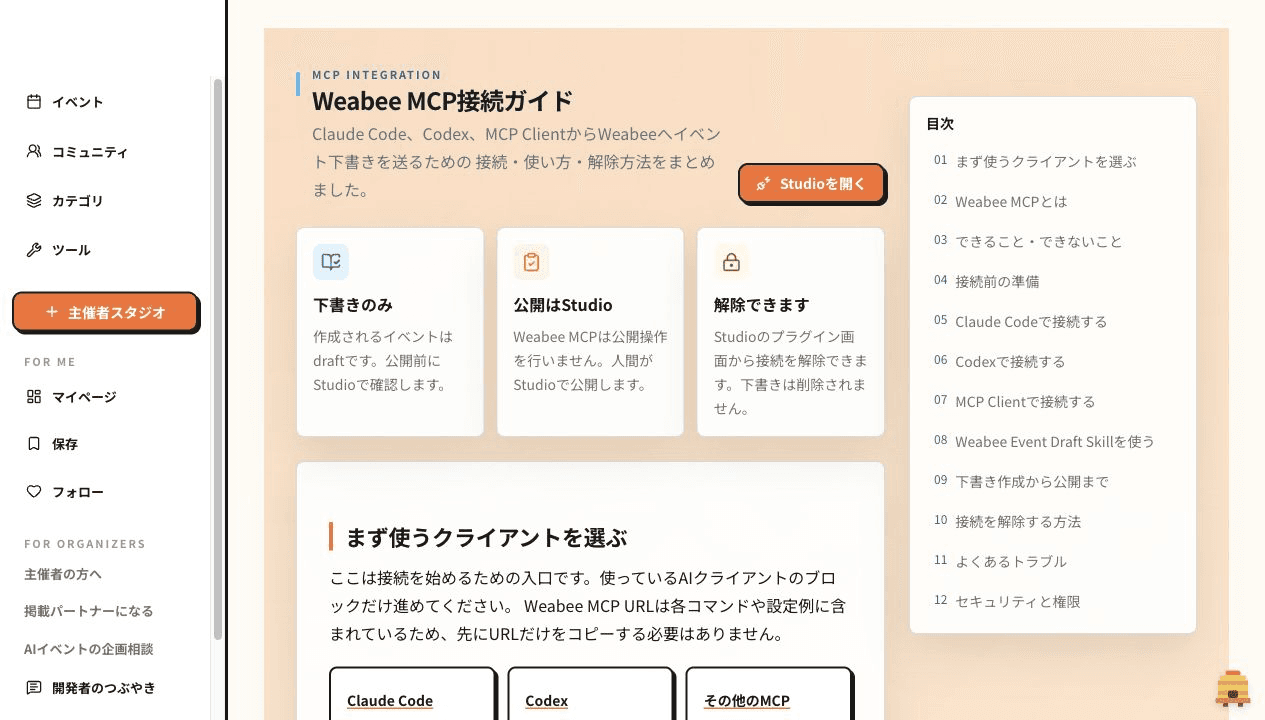
Claude Code
ターミナルでWeabee MCPを追加し、Claude Code内でログインします。
- 1
ターミナルで次のコマンドを実行します。
Claude Code commandclaude mcp add --transport http weabee https://www.weabee.com/mcp - 2
/mcpを開き、Weabeeにログインします。
Codex
Weabee MCPを登録し、ログインして、一覧に表示されるか確認します。
- 1
まず、Weabee MCPを登録します。
Codex addcodex mcp add weabee --url https://www.weabee.com/mcp - 2
次に、Weabeeへログインします。
Codex logincodex mcp login weabee - 3
一覧にweabeeが表示されるか確認します。
Codex listcodex mcp list
Codexのログインが途中で止まる場合
codex mcp login --scopes email \
  -c 'mcp_servers.weabee.oauth_resource="https://www.weabee.com/mcp"' \
  weabee
Streamable HTTPとOAuthに対応した、その他のMCP Clientでは、次の設定例を使います。 項目名はクライアントによって少し異なります。
{
  "name": "weabee",
  "transport": "streamable_http",
  "url": "https://www.weabee.com/mcp",
  "oauth": {
    "resource": "https://www.weabee.com/mcp",
    "scopes": ["email"]
  }
}
URLだけを求められた場合は https://www.weabee.com/mcp を入れてください。 scopeを入力する画面がある場合は email を使います。
よくある詰まり
スキルが古い/挙動が最新でない
最新版に入れ直します。npx skills add https://weabee.com -y をもう一度実行してください。
書き込みが全部止まっている
そのコミュニティで、AIからの書き込みが停止されている可能性があります。 Studioで「MCP」→「上級者向け設定」を開き、停止が入っていないか確認してください。
公開が拒否される
タイトル・日時・カテゴリ・形式・種別などが足りない、 または開催日が過去になっていることがあります。 AIに不足項目を聞いて埋めてから、もう一度公開してください。
ログインが切れた/認証エラー
Weabeeへの接続が切れています。 AIに「Weabeeにつなぎ直して」と伝えて、もう一度ログインしてください。
セキュリティと権限
Weabee MCPは、ログインしたWeabeeアカウントと、コミュニティでの役割にもとづいて動きます。 アクセストークンやclient secretなどの秘密情報は、チャットやドキュメントに貼らないでください。
- OAuthのscopeは
emailのみです。 接続に同意すると、イベントの掲載・公開・編集、アナリティクスの確認、 イベントレポートの作成をAIに任せられます。 - 削除・非公開化・公開範囲の変更は、そもそもAIから操作できない設計です(Studioでのみ操作します)。
- すべての操作で、そのコミュニティの管理者・編集者であることを毎回確認しています。
- コミュニティ単位で、AIからの書き込みをすべて停止するキル・スイッチを用意しています (Studio →「MCP」→「上級者向け設定」)。
- 公開や更新の操作は、監査ログに記録されます。